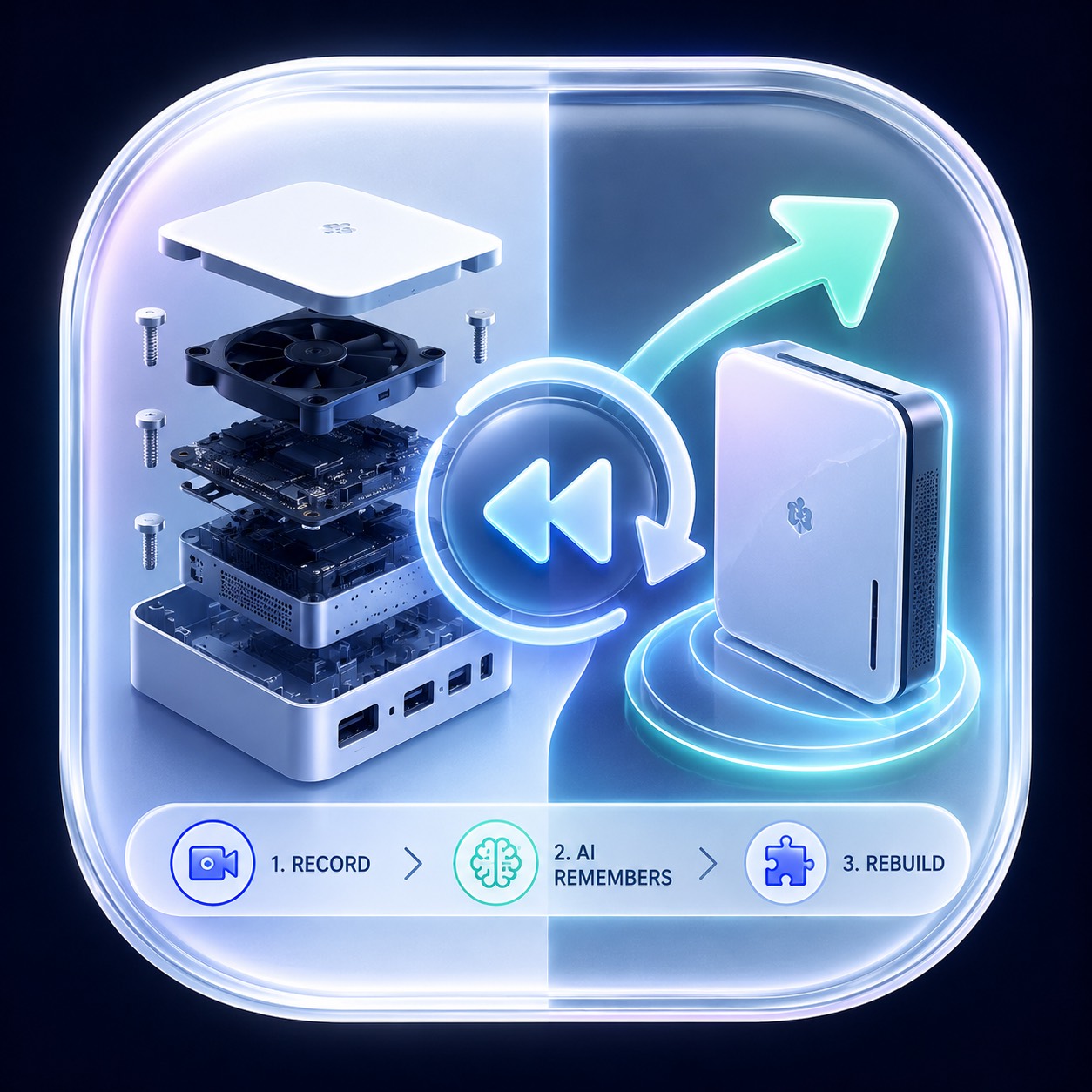
Créer un projet
Ouvrez Projets, choisissez Nouveau projet et nommez ce que vous démontez. BackStep convient aux appareils électroniques, ordinateurs, électroménagers, meubles, vélos, équipements photo, loisirs, décors, équipements professionnels et projets domestiques.
Vous pouvez ajouter une catégorie, une image de couverture et des notes. L’autorisation d’utiliser la caméra est demandée uniquement lorsque vous commencez une capture.
Capture et Marquer une étape
Gardez l’objet visible, avancez lentement pendant les actions importantes et placez les pièces retirées dans le champ de la caméra. Touchez Marquer une étape lorsque vous retirez, débranchez, desserrez ou déplacez un élément que vous devrez remettre plus tard.
Vous pouvez mettre une session en pause puis la reprendre. À la fin, BackStep enregistre les horodatages, génère des images de référence et ouvre une liste d’étapes modifiable.
Relire un moment capturé
Dans le Guide inversé ou le Mode remontage, choisissez Relire le clip ou Afficher le moment d’origine. Lorsque la vidéo est disponible, la lecture commence près de l’horodatage enregistré.
Si le clip est indisponible
- Ouvrez le résumé du projet et vérifiez que l’enregistrement original est toujours disponible.
- Le guide écrit et les images de référence peuvent rester accessibles après la suppression de la vidéo source.
- Un projet importé peut ne pas contenir tous les médias.
- Si le fichier manque ou est endommagé, BackStep indique honnêtement que la lecture est impossible.
Quand l’analyse automatique est indisponible
Continuez avec vos marques manuelles. BackStep crée des étapes modifiables depuis ces horodatages et peut produire un guide inversé sans IA en réseau. Vérifiez chaque titre et instruction avant de commencer.
Supprimer un projet
Utilisez l’action de suppression sur la fiche ou dans le résumé du projet. BackStep affiche une confirmation propre au projet avant de retirer le projet choisi et ses médias locaux.
BackStep Pro
BackStep AI est téléchargeable gratuitement et comprend jusqu’à trois projets créés par l’utilisateur. Le projet d’exemple n’est pas comptabilisé. BackStep Pro déverrouille les projets illimités, la duplication indépendante, le transfert vers Apple Vision Pro et les futures améliorations premium.
Restaurer un achat
Ouvrez Réglages → BackStep Pro → Restaurer les achats de l’App Store avec le compte Apple qui a effectué l’achat. Apple gère la facturation et l’éligibilité.
Utiliser Apple Vision Pro
Depuis l’iPhone, exportez volontairement un projet .backstep compatible. Importez-le ensuite dans BackStep sur Apple Vision Pro pour ouvrir son guide spatial et sa PartMap.
La version 1.0 ne transfère pas automatiquement vos projets vers un cloud exploité par le développeur.
Anglais, espagnol et français
BackStep prend en charge English, Español et Français. Changez de langue dans Réglages → Général → Langue. Ce site d’assistance est également proposé dans les trois langues.
Sécurité
BackStep enregistre votre processus et vous aide à le revoir. L’app ne remplace pas les instructions du fabricant ni l’avis d’un professionnel qualifié.
Arrêtez-vous et demandez une aide appropriée en présence de haute tension, d’appareils au gaz, de travaux structurels, de systèmes de sécurité automobile, de dispositifs médicaux ou de tout autre équipement dangereux. BackStep n’invente pas de couples de serrage, d’exigences électriques ni d’instructions critiques.
Contacter l’assistance
Indiquez la version de l’app, le modèle de l’appareil, la version du système et une courte description. Ne joignez pas d’enregistrement privé sauf si vous souhaitez réellement le partager.
Écrire à l’assistance